
تُرجمت هذه الصفحة آليًا ولم تُراجع. اقرأ النسخة الإنجليزية.
الاتصال بـ RFEM
يقترن المتصفح مع Dlubal Connector. ويستخدم الاتصال المحمي بـ MCP المحلي 1.0.13 والإصدارات الأحدث أيضاً رمز وصول منفصل، تتم إدارته تلقائياً بواسطة Connector المطابق. ويبقى مفتاح RFEM API الخاص بك منفصلاً. حدّث Connector و MCP معاً بينما لا يكون RFEM يقوم بالحساب.
يعمل RFEM 6 على جهازك. ويعمل Dlubal CALC في متصفحك. والرابط بينهما هو برنامج مساعد صغير يسمى Dlubal-Connector، الذي يستمع على 127.0.0.1:8083 ويمرر التعليمات إلى RFEM.
بمجرد تشغيله واقترانه، يمكنك العمل على النحو التالي:
أنشئ إطاراً بوابياً ببحر 12 m وارتفاع 5 m وأعمدة HEA 240 وكمرة مائلة IPE 400،
في نموذج RFEM جديد. ثم احسبه وأعطني ردود أفعال المساند.
يبني Dlubal CALC النموذج في RFEM المفتوح لديك، ويشغل التحليل، ويقرأ النتائج مرة أخرى. وأنت تراه يحدث في RFEM أثناء قيامه بذلك.
وصول RFEM مشمول في كل خطة، بما في ذلك خطة Free. إذا أخبرك إجابة أن RFEM هو ترقية مدفوعة، فهذا تخمين من النموذج وليس قيداً حقيقياً. ما تمنحه التهيئة المرفقة مذكور في الخطط والأرصدة.
يجب أن يكون RFEM 6 مثبتاً محلياً وقيد التشغيل على نفس كمبيوتر Windows الذي عليه Dlubal Connector. وتحتاج إلى ترخيص RFEM 6 صالح ومتاح ومفتاح Dlubal API في ملفك الشخصي في CALC. ولا يعمل وصول RFEM بدون تثبيت محلي أو ترخيص RFEM متاح. تكامل CALC مشمول في كل خطة CALC؛ ولكنه لا يوفر ترخيص RFEM.
في قائمة RFEM، اختر فتح إعدادات الاتصال ← إدارة في الملف الشخصي للتحقق من المفتاح. وتكون المفاتيح الموفرة تلقائياً مقنّعة جزئياً وللقراءة فقط. إذا كان ملفك الشخصي يقدم حقل إدخال بدلاً من ذلك، فأدخل واحفظ مفتاح Dlubal API الخاص بك هناك. اتصل بدعم Dlubal إذا لم يكن لديك مفتاح صالح.
إعداده
-
قم بتثبيت Dlubal-Connector على الجهاز الذي تم تثبيت RFEM 6 عليه. يتطلب تثبيت Connector وتحديثه صلاحيات المسؤول على هذا الجهاز. إذا لم تكن لديك هذه الصلاحيات، فاطلب من قسم تقنية المعلومات تثبيته. لا يتطلب تشغيل Connector صلاحيات المسؤول. في النهاية يشغّل برنامج الإعداد Connector بصلاحيات المستخدم الخاصة بك، وليس بصلاحيات المسؤول التي عمل بها. وإذا تعذّر ذلك، فإنه يطلب منك تشغيل Connector من قائمة ابدأ.
-
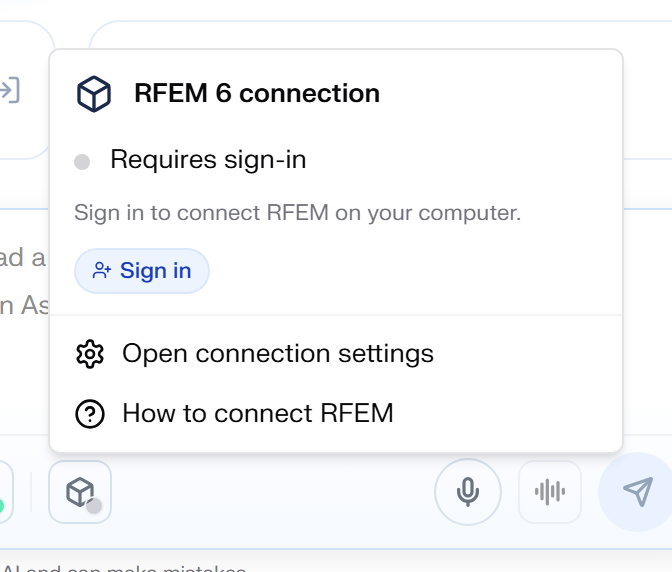
افتح Dlubal CALC وانقر على أيقونة RFEM في شريط الرسائل، أسفل حقل الإدخال. تحمل هذه الأيقونة الحالة المباشرة والإجراء لأي حالة تكون فيها. وحتى تقوم بالاقتران مرة واحدة، تعرض بطاقة RFEM في الشريط الجانبي الشيء نفسه.
-
اقترن Connector مرة واحدة. يربط الاقتران هذا Connector بحسابك، بحيث لا يمكن تشغيل Connector على جهازك من قبل أي شخص آخر. ويطلب منك Windows تأكيد ذلك، مرة واحدة.
-
يجب أن يكون RFEM قيد التشغيل. فعّل وصول الدردشة عند الحاجة وانقر على بدء بجوار RFEM في قائمة RFEM (أو بدء RFEM مع Connector أقدم من 2.30.25)، أو ابدأ RFEM مباشرة في Windows. ابتداءً من Connector 2.30.33 تعرض سطور RSECTION وRSTAB أيضاً الزر بدء. واستجب لمربعات حوار بدء التشغيل والترخيص في RFEM. وفي حالة عدم وجود تثبيت، تعرض القائمة رابط تجربة بدلاً من زر البدء.
-
شغّل استخدام في هذه الدردشة إذا كان معطلاً، ثم تحقق من متصل. تكون تفاصيل الحالة في قائمة RFEM مخفية أثناء عدم تفعيل وصول الدردشة.
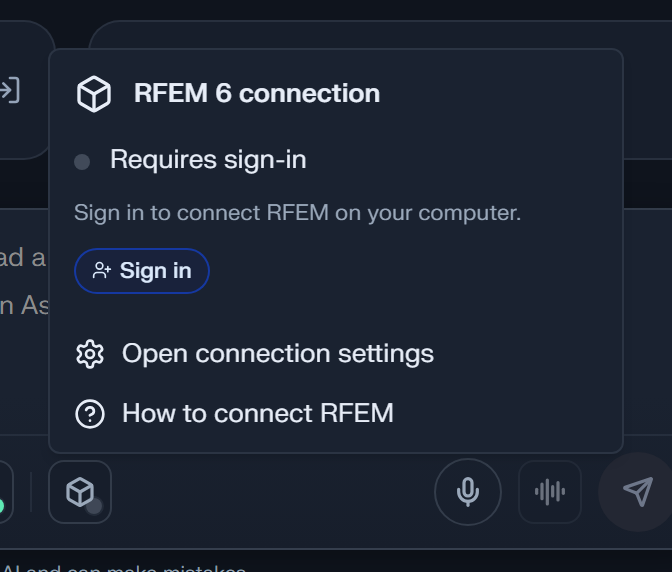
يتحكم الإعدادات ← المساعد الذكي ← الموافقة قبل تغييرات النموذج بشكل منفصل في تأكيد تغييرات النموذج. ولا يحل تفعيل وصول الدردشة محل هذه الموافقات.
ترتيب الخطوتين 3 و 4 لا يهم. أما ترتيب الخطوتين 1 و 3 فيهم: يجب أن يكون Connector قيد التشغيل قبل أن يتمكن Dlubal CALC من الاقتران به.
نفس الإعداد كفيديو مدته ثلاث دقائق، مع ترجمة ونص كامل أسفله:
اقرأ نص الفيديو
يتطلب الوصول إلى RFEM تثبيت RFEM 6 محلياً على كمبيوتر Windows الذي يعمل عليه Connector. أنت بحاجة إلى ترخيص RFEM صالح ومتاح. لا يعمل الوصول بدون التثبيت أو بدون ترخيص متاح. يجب أن يكون Connector قيد التشغيل ومقترناً بحساب CALC الخاص بك. يتم إنشاء مفتاح Dlubal API وإدارته تلقائياً. لا تحتاج إلى إنشائه أو إدخاله أو التحقق منه. يعرض هذا المثال حقل إدخال CALC الحالي وشريط أدواته باللغة الإنجليزية. انقر على أيقونة المكعب لفتح Dlubal Connector. يعرض العنوان إصدار Connector، ويعرض صف RFEM إصدار البرنامج ومنفذ API والحالة. في هذا المثال، الوصول مفعّل وRFEM متصل. قد تختلف إصداراتك والإجراءات المتاحة لديك. افتح أيقونة المكعب أسفل حقل إدخال المحادثة. فعّل وصول RFEM في هذه المحادثة إذا كان معطّلاً. عندها تصبح تفاصيل الحالة مرئية. إذا لم يكن RFEM قيد التشغيل، انقر على بدء RFEM في قائمة RFEM عندما يُعرض الزر. بدلاً من ذلك، ابدأ RFEM مباشرة في Windows. استجب لمربعات حوار البدء أو الترخيص في RFEM. ثم انتظر حالة متصل. بدء RFEM وحده لا يؤكد الوصول الوظيفي. بعد التثبيت أو التحديث، يقوم Connector بتجهيز الاتصال. قد يستغرق هذا عدة دقائق على الأجهزة الأبطأ. أبقِ RFEM و Connector مفتوحين. لا تبدأ المزيد من عمليات الإصلاح أثناء استمرار تشغيل الإعداد. تكون الفحوصات اللاحقة أسرع عادةً. اتبع الحالة المعروضة والإجراء التالي المعروض. الآن تحقق من أن حالة RFEM هي متصل. تشغيل Connector وحده أو تأكيد الإقران وحده لا يثبت وصول RFEM الوظيفي. يسمح مفتاح تبديل المحادثة لـ CALC باستخدام RFEM في هذه المحادثة. الموافقة قبل تغييرات النموذج، ضمن الإعدادات، المساعد الذكي، تتحكم بشكل منفصل في تأكيدات إضافية. إذا كان Connector قديماً، استخدم التحديث المعروض وأكد أي مربعات حوار Windows المطلوبة. إذا لم يُحرز الفحص تقدماً مرئياً لعدة دقائق أو ظهر خطأ، افتح إصلاح الاتصال المعروض. أكد فحص وإصلاح وانتظر حتى يكتمل. ثم تحقق من حالة متصل مرة أخرى. لا تحتاج إلى إزالة إقران يعمل أولاً. إذا فشل الإصلاح أو تكرر نفس الخطأ، احفظ تقرير الدعم المتاح. اتصل بدعم Dlubal مع رسالة الخطأ وإصدارات RFEM و Connector لديك. اذكر ما إذا كانت المشكلة بدأت بعد تحديث. لا تحتاج إلى نسخ أو مشاركة مفاتيح API أو رموز الإقران. هل الوصول مُفعّل و RFEM متصل؟ يمكنك الآن العمل مع RFEM في محادثة CALC الخاصة بك.
إذا حظر Windows التثبيت
Dlubal Connector غير موقّع رقمياً حالياً. ولذلك لا يتعرف Windows على الناشر، واعتماداً على إعداداتك يحدث أحد أمرين.
يقول SmartScreen: "Windows protected your PC" ويذكر ناشراً غير معروف. More info ثم Run anyway يتجاوز ذلك.
يحظر Smart App Control بشكل قاطع، ولا يوجد زر يسمح لك بالسماح لهذا الملف وحده. وهو نشط فقط على أجهزة Windows 11 التي تم إعدادها من الصفر.
لا تقم بإيقاف Smart App Control من أجل تثبيت Connector. يسمح لك Windows بتغيير هذا الإعداد في اتجاه واحد فقط: بمجرد إيقافه، لا يمكنك إعادة تشغيله دون إعادة تثبيت نظام التشغيل. يرجى التواصل معنا بدلاً من ذلك، لكي نعرف عدد المرات التي يحدث فيها هذا.
تحمل القائمة نفسها إدخال "كيفية الاتصال"، الذي يفتح الدليل الرسمي: Connecting Dlubal CALC and RFEM 6. وتقدم الدردشة هذا الرابط أيضاً، كلما لم يكن لديها أدوات RFEM وتطلب شيئاً يحتاج إليها.
عندما تكتمل السلسلة، تُقرأ حالة الاتصال في الإعدادات على النحو التالي:
الارتباك الوحيد الذي يستحق الفهم
تعرض قائمة Dlubal Connector وصف RFEM في الإعدادات نفس الحالة المباشرة، بما في ذلك أي عائق معروف. ويبدأ أيقونة التحديث في الإعدادات الفحص المشترك مرة أخرى.
لا يؤكد Connector الذي يمكن الوصول إليه، والاقتران، ومفتاح API المخزّن، بعدُ عمل وصول RFEM. وتتطلب حالة RFEM "متصل" اتصال RFEM ناجحاً ويجب ألا تتعارض مع عائق معروف.
يشرح هذا التمييز وحده معظم تقارير المشاكل في هذا المجال. فـ Connector برنامج منفصل بعمره الافتراضي الخاص. ويستمر في العمل بعد إغلاقك لـ RFEM، ويجيب Dlubal CALC بشكل جيد تام بينما RFEM ليس موجوداً على الإطلاق.
مثال: برنامج RFEM مفتوح وتم تأكيد الاقتران، ولكن حالة RFEM تبقى "جارٍ الاتصال..." أو تُبلغ عن عائق. السبب: الاقتران متاح؛ لكن لم يُثبت بعد الوصول الناجح إلى RFEM أو أنه محظور. التحقق: افتح أيقونة RFEM في شريط الرسائل واقرأ السبب المُبلّغ عنه. يوفّر
/rfem-infoمعلومات إضافية عن الإصدار؛ ولا يثبت هذا ولا استجابة/healthالناجحة أن الوصول إلى واجهة برمجة تطبيقات RFEM يعمل.
يتطلب اتصال المرحّل السحابي أيضاً حالة حديثة للموصّل. إذا كانت مفقودة، على سبيل المثال مع إصدار موصّل أقدم، يبقى الاستعداد غير مؤكد. ثبّت تحديث الموصّل المعروض. اتصال المرحّل المفتوح وحده لا يثبت أن RFEM قادر حالياً على تنفيذ الطلبات.
أي إصدار يعمل فعلياً
ما يضيفه كل إصدار من Connector و MCP مُدرج في إصدارات Connector و MCP.
يقوم التثبيت وإزالة التثبيت والخروج من شريط النظام أولاً بالتحقق من العمليات النشطة وغير المنتهية. إذا تعذّر تأكيد حالة الخمول، يبقى Connector نشطاً ويتطلب الإعداد محاولة لاحقة. مع إصدارات Connector الأقدم التي تفتقر إلى هذا الفحص، افحص العمليات أولاً ثم أغلق Connector بنفسك. لا تُجبر العملية على التوقف.
مع MCP 1.0.14 وموصّل مطابق، تعيش حزم MCP في دليل مستخدم منفصل. يظل برنامج Dlubal قيد التشغيل يوفّر Python وواجهة برمجة تطبيقاته: RFEM، أو بدءاً من Connector 2.30.25 أيضاً RSECTION أو RSTAB عندما لا يكون RFEM قيد التشغيل. تحديثات الحزم لا تُعدّل ذلك التثبيت. يتم التحقق من صحة إصدار الحزمة الجديد قبل التنشيط، مما يتطلب تأكيد حالة الخمول.
يعرض الإعدادات ← خوادم MCP إصدار Connector وإصدار MCP قيد التشغيل، على سبيل المثال
Dlubal-Connector 2.28.8 · MCP 1.0.11 على تثبيت أقدم. الإصدار الكهرماني
يعني أن الإصدار قيد التشغيل يختلف عن الإصدار المتوقع.
تحقق من العمليات في قائمة RFEM قبل إعادة التشغيل. ينتظر التحديث أثناء تشغيل عملية أو كون نتيجتها غير معروفة. بالنسبة لإصدار MCP أقدم دون فحوصات خمول مشتركة، يجب على المشغل فحص العمل غير المنجز قبل إيقافه. لا تُجبر عملية على الخروج لمسح تحذير الإصدار.
مثال: يبقى الإصدار باللون الكهرماني أثناء الحساب. التحقق: انتظر حتى الاكتمال وافحص معرّف العملية المعروض. إذا بقيت النتيجة غير معروفة، تحقق أولاً في RFEM من التغييرات التي حدثت فعلياً.
ما يُبلغ عنه الموصل كمحظور
لكل حالة أدناه قسمها الخاص في استكشاف أخطاء RFEM وإصلاحها، ويصل Dlubal CALC مباشرة إلى القسم الذي ينطبق عندما يعرف أيها هو.
بدءاً من الإصدار 2.26.0 يُسمّي الموصل السبب الرئيسي لعدم قابلية السلسلة للاستخدام، بدلاً من الإبلاغ عن فشل مجرد. هذه هي القيم التي يُبلغ عنها وما يعنيه كل واحد منها بالنسبة لك:
| العائق المُبلّغ عنه | ما يعنيه | ما يجب فعله |
|---|---|---|
rfem_not_installed | لم يتم العثور على تثبيت RFEM 6 على هذا الجهاز | قم بتثبيت RFEM 6، أو قارن الموصل على الجهاز الذي يمتلكه |
mcp_installing | الإعداد الأولي يقوم بتثبيت مكون Python الخاص به، وهو يستغرق دقائق | انتظر. ينحل من تلقاء نفسه |
rfem_not_running | RFEM6.exe لا يعمل | افتح RFEM 6 |
rfem_modal_dialog | مربع حوار مشروط مفتوح في RFEM ويحظر واجهته | انقر لإغلاق مربع الحوار في RFEM |
rfem_port_blocked | برنامج آخر يستقبل الاتصالات المحلية الموجهة إلى منفذ واجهة RFEM | في RFEM، اضبط Options → Program Options → gRPC server initial port على منفذ حر، ثم أعد تشغيل RFEM |
mcp_unresponsive | يقبل المكون الاتصالات لكنه توقف عن الرد | افحص العمليات غير المنجزة قبل محاولة إعادة تشغيل مُتحكم بها |
api_key_missing | لا يتوفر مفتاح Dlubal API، لذلك لم يبدأ المكون أبداً | تحقق من المفتاح في ملفك الشخصي؛ أدخل مفتاحك الخاص فقط إذا تم تقديم حقل إدخال. وإلا فاتصل بالدعم |
mcp_starting | بدء أو إعادة تشغيل قيد التنفيذ | انتظر، هذه المرحلة محدودة المدة |
mcp_down | يعمل RFEM، لكن لا شيء يخدم الاتصال | أعد تشغيل الموصل |
grpc_unreachable | المكون يعمل، لكن RFEM لا يستمع على منفذ واجهته | أعد تشغيل RFEM |
api_key_rejected | يرفض RFEM المفتاح المستخدم حالياً | اتبع الاستعادة الموجهة لتطبيق مفتاح الحساب الحالي؛ اتصل بالدعم إذا استمر الرفض |
unknown_operation | عملية سابقة ليس لها نتيجة مؤكدة، وتُرفض العمليات الجديدة حتى يتم حلها | افحص النموذج في RFEM، ثم حل السجل كما هو موضح في استكشاف الأخطاء وإصلاحها |
not_proven | لم يُثبت بعد أي وصول ناجح إلى RFEM | انتظر لفترة وجيزة للفحص التلقائي للموصل؛ افتح استكشاف الأخطاء وإصلاحها إذا استمر |
يستحق rfem_modal_dialog الإشارة إليه بشكل خاص. مربع حوار مفتوح في RFEM، حتى لو كان بريئاً
يطلب منك تأكيد شيء ما، يمنع RFEM من الرد. يبدو النموذج معطلاً و
السبب هو نافذة تنتظر نقرة.
عندما لا يتصل
لكل حالة قسمها الخاص في استكشاف أخطاء RFEM وإصلاحها. الحالات الثلاث التي لا تتعلق بـ RFEM نفسها تظهر في أغلب الأحيان:
- المتصفح يحظره. يطلب Chrome 142 والإصدارات الأحدث الإذن قبل أن يتمكن
calc.dlubal.comمن الوصول إلىlocalhost. اسمح بـ "الوصول إلى الشبكة المحلية" للموقع: المتصفح يحظر localhost. - يعمل ولكنه غير مقترن. يمكن أن يُقرأ الرفض على أنه "غير قابل للوصول": "غير قابل للوصول" والتي تعني "غير مقترن".
- شيء آخر معطل. افتح استعادة الاتصال بـ RFEM في قائمة RFEM. بموافقتك يتحقق CALC ويصلح مكونات الاتصال، دون المساس بنماذجك: استعادة الاتصال بـ RFEM.
مثال: الموصل يعمل، يجيب
http://127.0.0.1:8083/rfem-infoعندما تفتحه مباشرة في علامة تبويب، لكن Dlubal CALC لا يزال يُبلغ عنه كغير قابل للوصول. السبب: Chrome يحظرcalc.dlubal.comمن الوصول إلىhttp://127.0.0.1:8083. هذا إذن متصفح، وليس موصلاً مفقوداً. التحقق: اسمح بـ "الوصول إلى الشبكة المحلية" لـcalc.dlubal.comفي إعدادات الموقع، ثم أعد التحميل.
مراقب اختياري لنظام Windows
بدءاً من Connector 2.30.2، يحتوي الإعدادات ← مساعد الذكاء الاصطناعي على مفتاح مراقب Connector لنظام Windows منفصل. يكون مغلقاً افتراضياً، بما في ذلك الترقيات من تثبيتات أقدم دون اختيار صريح.
عند التمكين، تتحقق مهمة مجدولة في Windows من توفر Connector المحلي كل عشر دقائق وتعيد تشغيله عند الحاجة، حتى بعد الإقلاع اليدوي. لا يقرأ هذا الفحص نماذج RFEM. يتم حفظ الخيار لمستخدم Windows الخاص بك ويبقى بعد التحديثات.
لا يتحكم المفتاح في الوصول إلى RFEM في محادثة ولا في البدء التلقائي عند تسجيل الدخول إلى Windows. يظل مراقبة اتصال RFEM الداخلية نشطة أثناء تشغيل Connector. مع إيقاف المراقب، لا يزال بإمكانك بدء Connector يدوياً. لتغيير الإعداد، يجب أن يكون Connector المحلي قيد التشغيل ومقترناً. تُظهر الإصدارات الأقدم تلميح تحديث؛ عمليات الحفظ الفاشلة لا تُعرض على أنها ناجحة. أعد تحميل الحالة، وإن لزم الأمر، تحقق من أذونات المهمة المجدولة في Windows.
حساب نسخة مستقلة من BC0001
تتطلب بارامترات BC0001 موصلاً مقترناً يدعم BC0001، وفتح النموذج الأصلي الذي جرى التحقق منه مسبقاً في RFEM. افحص النموذج وأدخل طولي البحرين ثم أكّد التغيير. يبدأ CALC نسخة تشغيل مستقلة من RFEM، وينشئ نسخة من النموذج بمعرّف جديد، ويفحص الهندسة والمساند والأحمال قبل الحساب. لا يتغير النموذج الأصلي. تشمل نتائج حالة التحميل 1 مقارنة الاتزان وردود أفعال المساند، وملف GLB الأصلي المصدّر من RFEM في العارض ثلاثي الأبعاد المشترك. هذا ليس تحققاً تصميمياً من المقاومة أو قابلية الاستخدام، ولا محرراً عاماً للنماذج الأخرى.