

الإجابة المختصرة
الإعداد واحد لـ RFEM 6 و RSTAB 9 و RSECTION. يشرح هذا الدليل الإعداد بمثال RFEM 6. بالنسبة إلى RSTAB 9 أو RSECTION، افتح ذلك البرنامج بدلًا من RFEM. سجّل الدخول إلى CALC، ثبّت Dlubal Connector على كمبيوتر Windows الذي يشغل RFEM 6، واربطه بحساب CALC الخاص بك. يتم إنشاء مفتاح Dlubal API وإدارته تلقائياً. لا تحتاج إلى فعل أي شيء بشأنه. يجب أن يكون RFEM 6 مثبتاً محلياً وقيد التشغيل بتوفر ترخيص صالح. افتح أيقونة المكعب أسفل حقل إدخال المحادثة. شغّل مفتاح التبديل "استخدام في هذه المحادثة" إذا كان معطّلاً. إذا لم يكن RFEM قيد التشغيل، انقر على بدء RFEM عندما يُعرض ذلك. ثم تحقق من أن الحالة متصل. تحقق من الحالة في صف RFEM، وليس من الحالة العامة فقط. قد يكون برنامج Dlubal آخر متصلاً بينما RFEM غير متاح.
في هذه الصفحة
ما تحتاجه
- يجب أن يكون RFEM 6 مثبتاً محلياً وقيد التشغيل على نفس كمبيوتر Windows الذي يعمل عليه Dlubal Connector.
- ترخيص RFEM 6 صالح ومتاح. لا يعمل الوصول إلى RFEM بدون تثبيت RFEM محلياً أو بدون توفر ترخيص RFEM. لا تحل خطة CALC أو مفتاح API محل هذا الترخيص.
- حساب CALC مسجّل الدخول إليه. يتم إنشاء مفتاح Dlubal API وإدارته تلقائياً؛ ولا تحتاج إلى إنشائه أو إدخاله أو التحقق منه. لا تحتاج إلى اشتراك منفصل في Dlubal API.
Dlubal Connector
يعرض هذا المثال حقل إدخال CALC الحالي وشريط أدواته باللغة الإنجليزية. انقر على أيقونة المكعب لفتح Dlubal Connector. يعرض العنوان إصدار Connector، ويعرض صف RFEM إصدار البرنامج ومنفذ API والحالة. في هذا المثال، الوصول مفعّل وRFEM متصل. قد تختلف إصداراتك والإجراءات المتاحة لديك. تحقق من الحالة في صف RFEM، وليس من الحالة العامة فقط. قد يكون برنامج Dlubal آخر متصلاً بينما RFEM غير متاح.
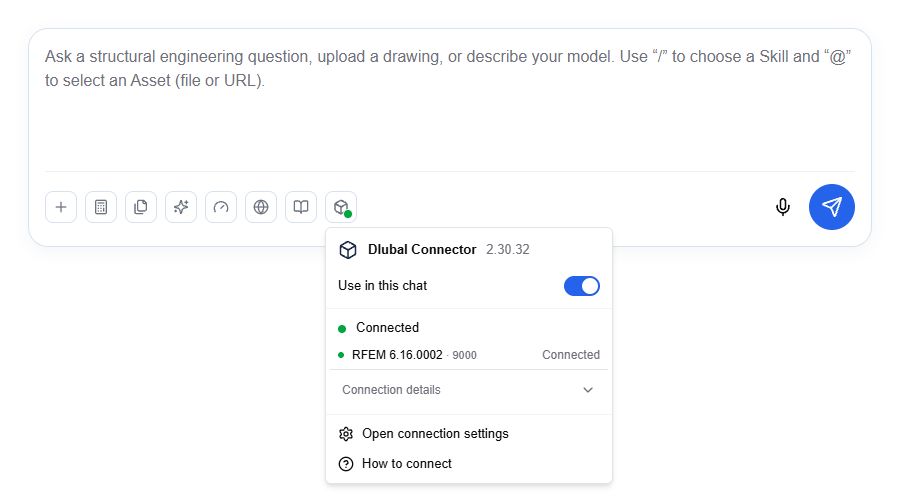
الإعداد الأولي: ربط CALC و RFEM
ابدأ من هنا إذا لم يتم إعداد الاتصال بعد. لا تحتاج إلى إقران اتصال يعمل مرة أخرى.
تثبيت Connector وتشغيله
افتح أيقونة مكعب RFEM أسفل حقل إدخال المحادثة في CALC. إذا كان Connector مفقوداً، استخدم التنزيل المعروض هناك وقم بتثبيته على الكمبيوتر الذي يشغل RFEM 6. يتطلب تثبيت Connector وتحديثه صلاحيات المسؤول على هذا الكمبيوتر. إذا لم تكن لديك هذه الصلاحيات، فاطلب من قسم تقنية المعلومات تثبيته. لا يتطلب تشغيل Connector صلاحيات المسؤول. قم بتشغيل Connector.
الإقران بحساب CALC الخاص بك
استخدم إجراء الاتصال أو الإقران المعروض في قائمة RFEM وأكد الطلب في مربع حوار Connector في Windows. يجب أن يكون Connector قيد التشغيل بالفعل. إذا طلب المتصفح ذلك، اسمح لـ CALC بالوصول إلى الشبكة المحلية حتى يتمكن من الاتصال بـ Connector.
بدء RFEM 6
إذا لم يكن RFEM قيد التشغيل، فعّل وصول المحادثة في قائمة RFEM وانقر على بدء RFEM عندما يُعرض ذلك. يجب أن يكون Connector قابلاً للوصول ومقترناً، ويجب أن يكون RFEM مثبتاً محلياً. بدلاً من ذلك، ابدأ RFEM 6 مباشرة في Windows. تأكد من توفر ترخيص RFEM صالح. افتح النموذج الحالي الخاص بك هناك إذا كنت تريد العمل عليه. انتظر حتى يكتمل أي تثبيت أولي واستجب لمربعات حوار RFEM المفتوحة.
السماح بالوصول والتحقق من الاتصال
شغّل مفتاح التبديل "استخدام في هذه المحادثة" إذا كان معطّلاً. تفاصيل الحالة في القائمة تكون مخفية أثناء كون وصول المحادثة معطّلاً. ثم تحقق من أن حالة RFEM هي متصل. تحقق من الحالة في صف RFEM، وليس من الحالة العامة فقط. قد يكون برنامج Dlubal آخر متصلاً بينما RFEM غير متاح.
فيديو: ربط CALC بـ RFEM 6
يشرح الفيديو الإعداد، انتظار الفحوصات، حالة الاتصال، التحديثات، الإصلاح، والدعم. باللغة الإنجليزية مع ترجمة نصية. الصوت الأصلي باللغة الإنجليزية، مع ترجمة مصاحبة بالعربية.
قراءة نص الفيديو
يتطلب الوصول إلى RFEM تثبيت RFEM 6 محلياً على كمبيوتر Windows الذي يعمل عليه Connector. أنت بحاجة إلى ترخيص RFEM صالح ومتاح. لا يعمل الوصول بدون التثبيت أو بدون ترخيص متاح. يجب أن يكون Connector قيد التشغيل ومقترناً بحساب CALC الخاص بك. يتم إنشاء مفتاح Dlubal API وإدارته تلقائياً. لا تحتاج إلى إنشائه أو إدخاله أو التحقق منه. يعرض هذا المثال حقل إدخال CALC الحالي وشريط أدواته باللغة الإنجليزية. انقر على أيقونة المكعب لفتح Dlubal Connector. يعرض العنوان إصدار Connector، ويعرض صف RFEM إصدار البرنامج ومنفذ API والحالة. في هذا المثال، الوصول مفعّل وRFEM متصل. قد تختلف إصداراتك والإجراءات المتاحة لديك. افتح أيقونة المكعب أسفل حقل إدخال المحادثة. فعّل وصول RFEM في هذه المحادثة إذا كان معطّلاً. عندها تصبح تفاصيل الحالة مرئية. إذا لم يكن RFEM قيد التشغيل، انقر على بدء RFEM في قائمة RFEM عندما يُعرض الزر. بدلاً من ذلك، ابدأ RFEM مباشرة في Windows. استجب لمربعات حوار البدء أو الترخيص في RFEM. ثم انتظر حالة متصل. بدء RFEM وحده لا يؤكد الوصول الوظيفي. بعد التثبيت أو التحديث، يقوم Connector بتجهيز الاتصال. قد يستغرق هذا عدة دقائق على الأجهزة الأبطأ. أبقِ RFEM و Connector مفتوحين. لا تبدأ المزيد من عمليات الإصلاح أثناء استمرار تشغيل الإعداد. تكون الفحوصات اللاحقة أسرع عادةً. اتبع الحالة المعروضة والإجراء التالي المعروض. الآن تحقق من أن حالة RFEM هي متصل. تشغيل Connector وحده أو تأكيد الإقران وحده لا يثبت وصول RFEM الوظيفي. يسمح مفتاح تبديل المحادثة لـ CALC باستخدام RFEM في هذه المحادثة. الموافقة قبل تغييرات النموذج، ضمن الإعدادات، المساعد الذكي، تتحكم بشكل منفصل في تأكيدات إضافية. إذا كان Connector قديماً، استخدم التحديث المعروض وأكد أي مربعات حوار Windows المطلوبة. إذا لم يُحرز الفحص تقدماً مرئياً لعدة دقائق أو ظهر خطأ، افتح إصلاح الاتصال المعروض. أكد فحص وإصلاح وانتظر حتى يكتمل. ثم تحقق من حالة متصل مرة أخرى. لا تحتاج إلى إزالة إقران يعمل أولاً. إذا فشل الإصلاح أو تكرر نفس الخطأ، احفظ تقرير الدعم المتاح. اتصل بدعم Dlubal مع رسالة الخطأ وإصدارات RFEM و Connector لديك. اذكر ما إذا كانت المشكلة بدأت بعد تحديث. لا تحتاج إلى نسخ أو مشاركة مفاتيح API أو رموز الإقران. هل الوصول مُفعّل و RFEM متصل؟ يمكنك الآن العمل مع RFEM في محادثة CALC الخاصة بك.
تفعيل وصول RFEM
انقر على أيقونة المكعب أسفل حقل إدخال المحادثة. شغّل مفتاح التبديل "استخدام في هذه المحادثة" إذا كان معطّلاً بحيث تصبح تفاصيل الحالة مرئية. تظل إعدادات الاتصال والأسئلة الشائعة متاحة أثناء كون وصول المحادثة معطّلاً.

التحقق من الحالة
ابحث عن حالة RFEM متصل. قد يظل وصول RFEM غير متاح حتى لو كان Connector قيد التشغيل ومقترناً. إذا لم يكن RFEM قيد التشغيل، انقر على بدء RFEM عندما يُعرض ذلك وانتظر حالة متصل. يتطلب وصول RFEM تثبيتاً محلياً وترخيصاً متاحاً. استجب لمربعات حوار البدء أو الترخيص مباشرة في RFEM. قد تختلف أرقام الإصدارات عن الأمثلة. تحقق من الحالة في صف RFEM، وليس من الحالة العامة فقط. قد يكون برنامج Dlubal آخر متصلاً بينما RFEM غير متاح.
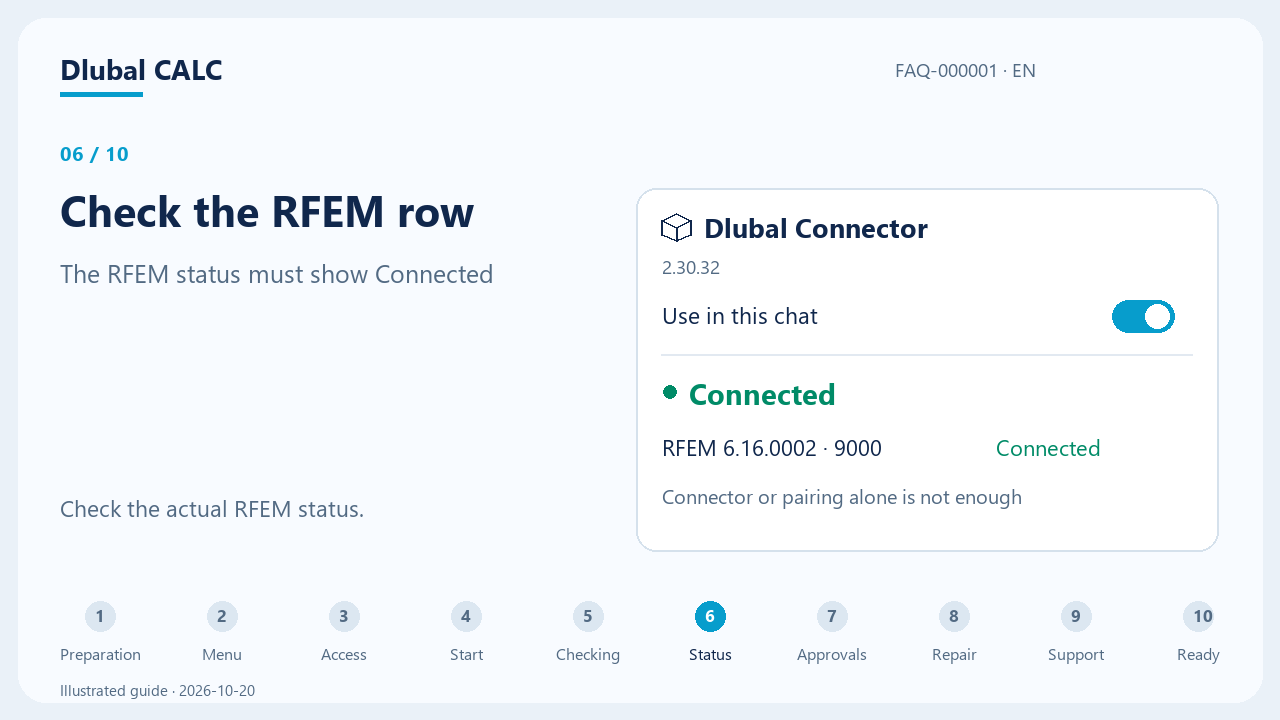
التحقق من أذونات المحادثة
يسمح مفتاح التبديل "استخدام في هذه المحادثة" لـ CALC باستخدام RFEM في المحادثة الحالية. الاتصال الحالي لا يُفعّل هذا الإذن من تلقاء نفسه. الموافقة قبل تغييرات النموذج ضمن الإعدادات ← المساعد الذكي تتحكم بشكل منفصل فيما إذا كانت تغييرات النموذج تتطلب تأكيداً. مفتاح تبديل المحادثة لا يحل محل هذه الموافقات.

لماذا يستغرق الاتصال بـ RFEM وقتاً؟
بعد التثبيت أو التحديث، يقوم Connector بتجهيز الاتصال وفحص المكونات المطلوبة. قد يستغرق هذا عدة دقائق على الأجهزة الأبطأ. تكون الفحوصات اللاحقة أسرع عادةً. اتبع الحالة المعروضة والإجراء التالي المعروض.
جارٍ الفحص… / الإعداد قيد التقدم
أبقِ RFEM و Connector مفتوحين واسمح للعملية الحالية بالاكتمال. استجب لمربعات حوار البدء أو الترخيص مباشرة في RFEM. لا تبدأ الإصلاح بشكل متكرر أثناء استمرار تشغيل الإعداد.
إجراء مطلوب
اتبع الإشعار في قائمة RFEM: على سبيل المثال، حدّث Connector، ابدأ RFEM، أو وافق على إصلاح معروض. ثم انتظر حتى يتم فحص حالة الاتصال مرة أخرى.
فشل الاتصال أو الحالة دون تغيير
إذا بقيت الشاشة دون تغيير لعدة دقائق دون تقدم مرئي، أو ظهر خطأ، استخدم إصلاح الاتصال المعروض. إذا تكرر الخطأ، احفظ تقرير الدعم المتاح واتصل بدعم Dlubal.
إذا لم يعمل الاتصال
افتح إعدادات الاتصال من قائمة RFEM وتحقق من السبب المُبلغ عنه. اختر الحالة المطابقة أدناه.
تحقق أولًا: الأسباب الأكثر شيوعًا
تستبعد هذه الأسئلة معظم مشكلات الاتصال:
- هل يعمل أحدث إصدار من Dlubal Connector؟ تصدر إصدارات جديدة كثيرًا.
- هل RFEM 6 مفتوح على الحاسوب نفسه أثناء استخدامك CALC؟
- هل Dlubal API مفعّلة في RFEM (Options → Program Options)؟
- هل منفذ RFEM متاح، أم يستخدمه برنامج آخر؟
- هل سجّلت الدخول إلى RFEM بعنوان البريد الإلكتروني نفسه المستخدم في CALC؟
- هل يظهر مُقرن في ملفك الشخصي وفي قائمة Dlubal Connector؟
- هل يسمح Chrome لـ CALC بالوصول إلى التطبيقات على جهازك؟
- هل يحظر برنامج مكافحة الفيروسات أو جدار الحماية Connector أو منفذه؟
إذا لم تنطبق نقطة ما، فستجد الحل في الحالة المقابلة أدناه.
Connector غير موجود أو لا يعثر عليه CALC
إذا لم يكن Connector مثبتًا بعد أو كان متوقفًا، فثبّته أو شغّله على حاسوب RFEM باستخدام الإجراء المعروض. وإذا كان يعمل بالفعل لكن CALC لا يزال يعرض تنزيل Connector أو غير مُقرن، وكان النقر على إقران Connector يعود دون أي رسالة، فغالبًا ما ينقص إذن المتصفح. ولا يغيّر تحديث Connector شيئًا في ذلك. في Chrome، انقر رمز معلومات الموقع على يسار شريط العنوان واسمح بالوصول. وبحسب إصدار Chrome يُسمّى هذا الإعداد الوصول إلى التطبيقات على جهازك أو الوصول إلى الشبكة المحلية. وإذا لم يظهر الإعداد، فافتح إعدادات الموقع calc.dlubal.com واضبطه على السماح. ثم أعد تحميل CALC. تحقق من الإذن حتى إذا لم يعرض CALC أي تنبيه: فإذا لم تُجب قط عن سؤال Chrome، لا يستطيع CALC معرفة أن المتصفح يحظر الاتصال.
الإقران مفقود
استخدم إجراء الإقران في قائمة RFEM وأكد مربع حوار Windows. اتصال الترحيل السحابي المصادق عليه بالفعل لا يحتاج إلى إقران متصفح محلي إضافي.
يرفض RFEM مفتاح API
في الغالب يكون تسجيل الدخول إلى RFEM وCALC بحسابَي Dlubal مختلفين، مثل حساب شخصي في CALC وحساب شركة في RFEM. تحقق من عنوان البريد الإلكتروني المستخدم في RFEM وفي CALC. وإذا اختلفا، فسجّل الدخول إلى أحد البرنامجين بالحساب الآخر ثم انقر استعادة الاتصال بـ RFEM. ينشئ CALC مفتاح Dlubal API ويديره تلقائيًا؛ لا تحتاج إلى إنشاء مفتاح أو إدخاله أو تغييره. إذا استمرت المشكلة، فتواصل مع دعم Dlubal.
Dlubal API غير مفعّلة في RFEM
يصل CALC إلى RFEM عبر Dlubal API. في RFEM افتح القائمة Options → Program Options. في أسفل علامة التبويب Options، ضمن قسم API Service & Webservice، حدّد خانة Dlubal API | gRPC، وأكّد بالنقر على OK، ثم أعد تشغيل RFEM. بعد ذلك تحقق من ظهور متصل في صف RFEM داخل CALC.
برنامج مكافحة الفيروسات أو جدار الحماية يحظر Connector
قد تحظر برامج مكافحة الفيروسات أو جدران الحماية في الشركات Dlubal Connector أو أجزاء من تثبيته. العلامة المعتادة: Connector يعمل، لكن الاتصال بـ RFEM يفشل مرة بعد مرة، ولا تفيد إعادة التشغيل ولا الإصلاح الموجّه. اطلب من قسم تقنية المعلومات التحقق مما إذا كان برنامج مكافحة الفيروسات أو جدار الحماية يحظر Dlubal Connector أو منفذه أو ملفات التثبيت، والسماح بها. ثم أعد تثبيت الإصدارات الحالية من RFEM 6 وDlubal Connector.
يبلّغ CALC عن منفذ محظور
عادةً يعثر Connector على منفذ متاح تلقائيًا، ولا تحتاج إلى أي إجراء. أما إذا أبلغ CALC مع ذلك عن منفذ محظور أو عرض الرسالة خادم MCP لا يستجيب، أو صار الاتصال أخضر لحظة ثم توقف مجددًا، فالأرجح أن برنامجًا آخر، مثل برامج الحماية، يستخدم منفذ RFEM. تحقق من ذلك في RFEM ضمن Options → Program Options: في علامة التبويب Options، ضمن قسم API Service & Webservice، انقر صف Dlubal API | gRPC. ستجد على اليمين gRPC server initial port وUsed gRPC server port. إذا كان المنفذ المستخدم 9001 بدلًا من 9000 مع عدم تشغيل أي برنامج آخر من Dlubal، وبقي كذلك بعد إعادة التشغيل، فإن المنفذ الافتراضي مشغول. اضبط عندها gRPC server initial port على منفذ متاح، مثل 9003، وأكّد بالنقر على OK. أغلق RFEM، وأنهِ Dlubal Connector من رمزه في منطقة الإشعارات بجوار ساعة Windows، ثم أعد تشغيل الحاسوب. بعد ذلك شغّل RFEM أولًا ثم CALC. اتبع الخطوات نفسها في RSECTION إذا كان المنفذ 9002 مشغولًا، مثلًا بالمنفذ 9004. ويمكن لقسم تقنية المعلومات بدلًا من ذلك نقل البرنامج الآخر إلى منفذ مختلف. وإذا لم تكن متأكدًا، فأرسل تقرير الدعم إلى الدعم. وسيطلب فحص المنافذ عند الحاجة، انظر أدناه.
RFEM 6 غير مثبت
ثبّت RFEM 6 على كمبيوتر Windows الذي يعمل عليه Connector. عندما يكون التثبيت مفقوداً، تعرض قائمة RFEM رابط تجربة بدلاً من بدء RFEM. أنت بحاجة إلى ترخيص RFEM صالح ومتاح لاستخدامه.
لا يوجد ترخيص RFEM متاح
تحقق من تسجيل الدخول إلى الترخيص وتوفر الترخيص مباشرة في RFEM. اتصل بمسؤول الترخيص الخاص بك أو بدعم Dlubal إذا كان الترخيص مفقوداً أو مشغولاً. لا توفر CALC و Connector ترخيص RFEM.
RFEM مغلق أو محجوب بمربع حوار
انقر على بدء RFEM في قائمة RFEM عند ظهورها، أو شغّل RFEM مباشرة على جهاز Connector. استجب لمربعات حوار التشغيل والترخيص في RFEM. انتظر حتى تظهر حالة متصل؛ فنجاح التشغيل وحده لا يؤكد الوصول إلى RFEM.
ماذا يعني جارٍ الفحص…؟
يقوم CALC بفحص الاتصال. بعد التثبيت أو التحديث، قد يكون Connector لا يزال يقوم بتجهيز المكونات المطلوبة. أبقِ RFEM مفتوحًا واسمح للعملية الحالية بالاكتمال. إذا لم يحدث تقدم ظاهر لعدة دقائق، فاتبع إرشادات إصلاح الاتصال.
Connector قديم
استخدم التحديث المعروض في قائمة RFEM أو الإصلاح الموجّه. أكّد أي مربعات حوار Windows المطلوبة وانتظر اكتمال التثبيت وفحص الاتصال اللاحق. لا تحتاج إلى إزالة اقتران يعمل أولاً.
ماذا يعني تأجيل الإعداد أثناء التحديث؟
أجّل الإعداد التحديث قبل استبدال الملفات المثبتة. وهو لا يواصل الانتظار في الخلفية. يشرح مربع الحوار السبب والخطوة التالية. إذا كان هناك عمل جارٍ في RFEM، فانتظر اكتماله ثم شغّل الإعداد مرة أخرى. إذا تعذّل تأكيد الوضع الآمن، فاتبع إرشادات الفحص أو الدعم. لا تُجبر العمليات على التوقف.
يطلب مني الإعداد إغلاق Connector أقدم
تحقق أولاً في RFEM و CALC من عدم وجود حسابات أو أي عمل آخر في RFEM لا يزال قيد التشغيل. بدءًا من الإصدار 2.30.17 من Setup، يسأل Setup نفسه عما إذا كان سيتم إغلاق Connector أقدم من الإصدار 2.30؛ فأكّد ذلك فقط بعد إجراء هذا الفحص. وإلا، فاخرج من Dlubal Connector باستخدام رمزه في منطقة إشعارات Windows بجوار الساعة؛ فإغلاق نافذة المتصفح لا يكفي. شغّل Setup مرة أخرى. إذا تعذّر إغلاق Connector أو استمر حظر التحديث، فاحفظ تقرير الدعم المتاح وتواصل مع دعم Dlubal.
نتيجة عملية RFEM سابقة غير معروفة
لا يملك الاتصال سجل اكتمال موثوق لهذه العملية. افحص النموذج في RFEM للبحث عن تغييرات جزئية واحفظ ما تريد الاحتفاظ به. ثم أغلق RFEM تمامًا وشغّله مرة أخرى: يتم تحرير السجل بمجرد انتهاء جلسة RFEM التي شغّلت العملية. إذا استمرت الرسالة، فحدّث Connector إلى الإصدار 2.30.17 أو أحدث؛ حيث يقوم Setup الخاص به بتحرير مثل هذه السجلات بنفسه. إذا لم يجدِ ذلك نفعًا أيضًا، فاحفظ تقرير الدعم المتاح وتواصل مع دعم Dlubal مع الرسالة الدقيقة. لا تحذف سجلات العمليات أو تكرر الإجراء الأصلي دون التحقق من نتيجته.
فشل الاتصال أو إعداد MCP
افتح إصلاح الاتصال الموجّه المعروض وأكّد فحص وإصلاح. يقوم بفحص مكونات الاتصال المطلوبة وإعدادها إذا لزم الأمر. ثم ابحث عن حالة متصل. لا تبدأ عدة محاولات إصلاح في وقت واحد ولا تُجبر العمليات على التوقف أثناء العمليات الجارية. وإذا استمر فشل الإصلاح بعد إعادة التشغيل، فربما حظر برنامج مكافحة الفيروسات أو جدار الحماية أجزاء من التثبيت؛ راجع الحالة المعنية أعلاه.
متصل ولكنه غير متاح في الدردشة
تحقق من مفتاح الوصول إلى RFEM للدردشة الحالية. الاتصال ووصول الدردشة إعدادات منفصلة.
متى يجب عليّ التواصل مع الدعم؟
إذا لم تُفد أي من الحالات أعلاه، أو فشل الإصلاح، أو تكرر الخطأ نفسه، فاحفظ تقرير دعم: افتح رمز المكعب أسفل حقل إدخال الدردشة، ووسّع تفاصيل الاتصال، ثم انقر حفظ تقرير الدعم. أرسل التقرير إلى دعم Dlubal ([email protected]) مع نص رسالة الخطأ كما هو، وإصدارَي RFEM وConnector، وما إذا كانت المشكلة قد بدأت بعد تحديث. وإذا لم يجد الدعم السبب من خلال تقرير الدعم، فسيطلب منك جمع بيانات تشخيص إضافية. يوضح القسم التالي طريقة ذلك. لا تحتاج إلى نسخ مفاتيح API أو رموز الإقران أو مشاركتها.
بطلب من الدعم: جمع بيانات التشخيص
لا تحتاج إلى هذه الأوامر إلا إذا طلب منك دعم Dlubal ذلك. وهي مع تقرير الدعم تُظهر للدعم في معظم الحالات سبب مشكلة الاتصال. تقرأ هذه الأوامر المعلومات فقط ولا تغيّر أي إعدادات. افتح Windows PowerShell: انقر ابدأ، واكتب PowerShell، ثم افتح التطبيق. انسخ الأمر، والصقه في نافذة PowerShell بالنقر بزر الفأرة الأيمن، ثم اضغط Enter.
1. جمع سجلات Connector، إذا طلبها الدعم: استبدل 6.16 في الأمر بإصدار RFEM لديك. تجده في شريط عنوان RFEM، مثل Dlubal RFEM | 6.16.0004. يحفظ الأمر الملف dlubal-connect-logs.zip على سطح المكتب. أرسل إلى الدعم ملف ZIP هذا ولقطة شاشة للمخرجات في نافذة PowerShell.
$zip = "$env:USERPROFILE\Desktop\dlubal-connect-logs.zip"
Get-ChildItem $env:TEMP -Filter 'dlubal-connect-*.log' | Sort-Object LastWriteTime -Descending | Select-Object -First 4 | Compress-Archive -DestinationPath $zip -Force
"Logs saved to $zip"
"--- RFEM Python pip:"; & "C:\Program Files\Dlubal\RFEM 6.16\bin\python.exe" -m pip --version
"--- last helper check:"; Get-ChildItem "$env:LOCALAPPDATA\Dlubal\Connector\mcp-runtimes" -Recurse -Filter last-verification.json -EA SilentlyContinue | ForEach-Object { $_.FullName; Get-Content $_.FullName }
2. فحص المنافذ، فقط إذا طلب الدعم ذلك: يلزم هذا عندما يشتبه الدعم في أن برنامجًا آخر يستخدم منفذ RFEM. شغّل RFEM أولًا، ثم نفّذ هذا الأمر. يعرض البرامج التي تستخدم منافذ RFEM وConnector. أرسل إلى الدعم لقطة شاشة للمخرجات.
$ports = 8084,9000,9001,9002
"--- who listens"; Get-NetTCPConnection -LocalPort $ports -State Listen -EA SilentlyContinue | % { $p = Get-Process -Id $_.OwningProcess -EA SilentlyContinue; [pscustomobject]@{Port=$_.LocalPort; PID=$_.OwningProcess; Name=$p.ProcessName; Started=$p.StartTime; Window=$p.MainWindowTitle} } | ft -AutoSize
"--- Dlubal processes"; Get-Process RFEM6,RSECTION,RSTAB9,python,DlubalConnect -EA SilentlyContinue | select Id,ProcessName,StartTime,CPU,MainWindowTitle | ft -AutoSize
"--- what the MCP server is connected to"
$mcp = (Get-NetTCPConnection -LocalPort 8084 -State Listen -EA SilentlyContinue | select -First 1).OwningProcess
if ($mcp) { Get-NetTCPConnection -OwningProcess $mcp -State Established -EA SilentlyContinue | ? { $_.RemotePort -ge 9000 -and $_.RemotePort -le 9009 } | % { $peer = (Get-NetTCPConnection -LocalPort $_.RemotePort -RemotePort $_.LocalPort -State Established -EA SilentlyContinue).OwningProcess; [pscustomobject]@{RemotePort=$_.RemotePort; PeerPID=$peer; PeerName=(Get-Process -Id $peer -EA SilentlyContinue).ProcessName} } | ft -AutoSize }
curl.exe -s -m 5 --noproxy "*" -o NUL -w "8084 auth-check: HTTP %{http_code} in %{time_total}s`n" http://127.0.0.1:8084/auth-checkهل RFEM متصل والوصول مفعّل؟
يمكنك الآن استخدام RFEM في دردشة CALC الخاصة بك.
المتابعة في CALC →