

Die kurze Antwort
Die Einrichtung ist für RFEM 6, RSTAB 9 und RSECTION gleich. Diese Anleitung zeigt sie am Beispiel von RFEM 6. Für RSTAB 9 oder RSECTION öffnest du statt RFEM einfach das jeweilige Programm. Melde dich bei CALC an, installiere und starte den Dlubal-Connector auf dem Windows-Rechner mit RFEM 6 und folge den Verbindungs- und Kopplungshinweisen. Erlaube den lokalen Netzwerkzugriff für CALC, wenn der Browser danach fragt. Der Dlubal-API-Schlüssel wird automatisch angelegt und verwaltet. RFEM muss lokal installiert sein und mit verfügbarer Lizenz laufen. Öffne das Würfelsymbol unter der Chat-Eingabe, das jetzt Dlubal Connector heißt. Schalte In diesem Chat verwenden ein, falls ausgeschaltet. Läuft RFEM noch nicht, nutze RFEM starten, sofern angeboten, oder starte es in Windows. Prüfe Verbunden in der RFEM-Zeile, nicht nur beim Gesamtstatus.
Auf dieser Seite
Das brauchst du
- RFEM 6 muss lokal auf demselben Windows-Rechner wie der Dlubal-Connector installiert sein und laufen.
- Eine gültige, verfügbare RFEM-6-Lizenz. Ohne lokale RFEM-Installation oder verfügbare RFEM-Lizenz funktioniert der RFEM-Zugriff nicht. Ein CALC-Abo oder API-Schlüssel ersetzt diese Lizenz nicht.
- Ein angemeldetes CALC-Konto. Der Dlubal-API-Schlüssel wird automatisch angelegt und verwaltet; du musst ihn weder erstellen noch eingeben oder prüfen. Ein separates Dlubal-API-Abo brauchst du nicht.
Hier findest du das Menü Dlubal Connector
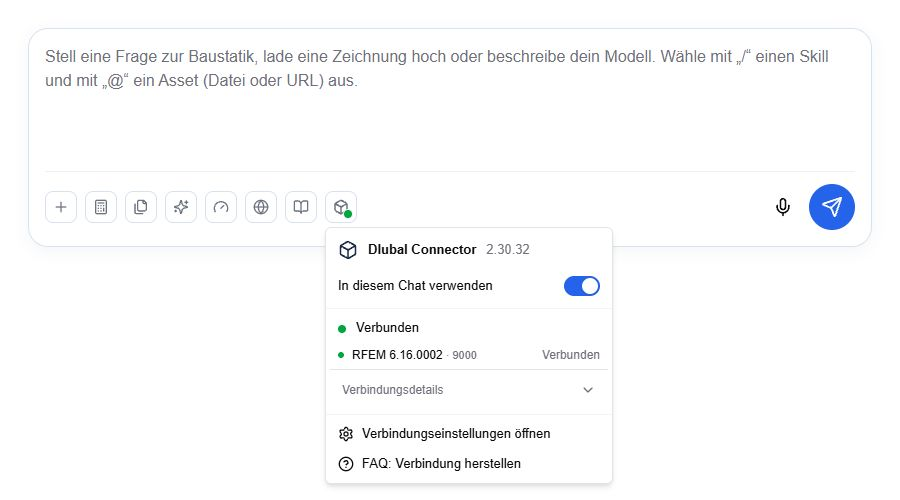
Klicke auf das Würfelsymbol unter der Chat-Eingabe. Das Menü heißt jetzt Dlubal Connector. Bei Erreichbarkeit steht die Connector-Version im Titel. Unter In diesem Chat verwenden siehst du den Gesamtstatus und die RFEM-Zeile mit Version, API-Port und Verbindungsstatus. Prüfe Verbunden in der RFEM-Zeile. Bei Verfügbarkeit erscheint ein Update-Link. Verbindungsdetails enthält technische Angaben und Supportbericht speichern. Verbindungseinstellungen öffnen führt zu Einstellungen → KI-Assistent.
Ersteinrichtung: CALC und RFEM verbinden
Wenn noch keine Verbindung eingerichtet ist, beginne hier. Eine bereits funktionierende Verbindung musst du nicht erneut koppeln.
Connector installieren und starten
Öffne das Würfelsymbol unter der Chat-Eingabe. Wenn der Connector fehlt, nutze den angebotenen Download und führe das Installationsprogramm auf dem Windows-Rechner mit RFEM 6 aus. Für Installation und Updates brauchst du dort Administratorrechte. Hast du keine, bitte deine IT-Abteilung um die Installation. Für den laufenden Betrieb sind keine Administratorrechte nötig. Starte den Connector. Ist er bereits installiert, aber beendet, nutze die angebotene Startaktion.
Zugriff erlauben und mit deinem CALC-Konto koppeln
Folge der angebotenen Verbindungsaktion. Erlaube den lokalen Netzwerkzugriff für CALC, wenn der Browser danach fragt. Bestätige eine angeforderte Kopplung im Windows-Dialog des laufenden Connectors. Eine funktionierende Kopplung musst du nicht wiederholen.
RFEM 6 starten
Starte RFEM 6 direkt in Windows oder nutze RFEM starten, sofern in CALC angeboten. Dafür muss der Connector erreichbar und gekoppelt sein und RFEM lokal installiert sein. Beantworte Start- und Lizenzdialoge in RFEM und stelle sicher, dass eine gültige Lizenz verfügbar ist. Öffne bei Bedarf ein bestehendes Modell. Warte eine laufende Ersteinrichtung ab.
Chat-Zugriff einschalten und RFEM prüfen
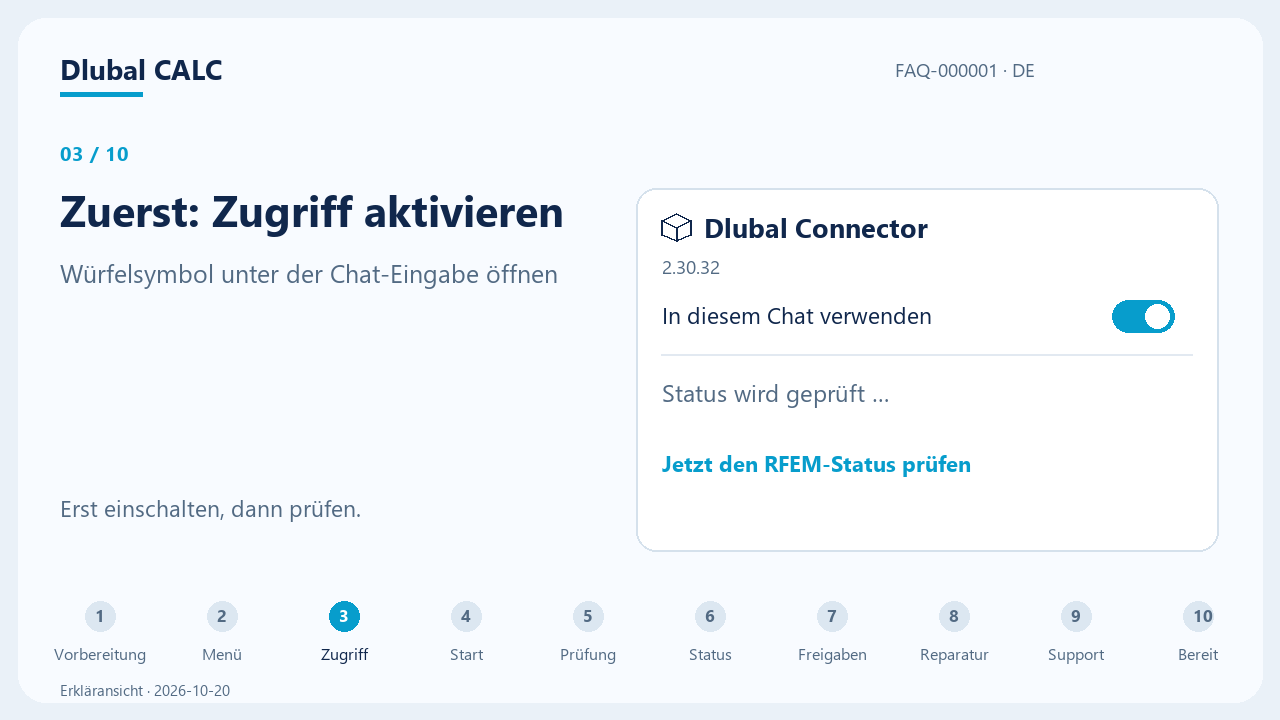
Schalte In diesem Chat verwenden ein, falls ausgeschaltet. Bei ausgeschaltetem Zugriff sind Statusdetails und Verbindungsaktionen ausgeblendet. Warte auf Verbunden in der RFEM-Zeile. Der Gesamtstatus kann sich auch auf ein anderes verfügbares Dlubal-Programm beziehen und bestätigt allein noch keinen RFEM-Zugriff.
Video: CALC mit RFEM 6 verbinden
Das Video erklärt Einrichtung, Wartezeit, Statusprüfung, Aktualisierung, Reparatur und Support. Deutsch mit Untertiteln.
Videotext lesen
Für den RFEM-Zugriff muss RFEM 6 lokal auf dem Windows-Rechner mit dem Connector installiert sein. Du brauchst eine gültige, verfügbare RFEM-Lizenz. Ohne Installation oder verfügbare Lizenz funktioniert der Zugriff nicht. Der Connector muss laufen und mit deinem CALC-Konto gekoppelt sein. Der Dlubal-API-Schlüssel wird automatisch angelegt und verwaltet. Du musst ihn nicht erstellen, eingeben oder prüfen. Dieses Beispiel zeigt die aktuelle CALC-Chat-Eingabe und ihre Werkzeugleiste auf Deutsch. Klicke auf das Würfelsymbol, um Dlubal Connector zu öffnen. Im Titel steht die Connector-Version; die RFEM-Zeile zeigt Programmversion, API-Port und Status. Im Beispiel ist der Zugriff eingeschaltet und RFEM verbunden. Versionen und verfügbare Aktionen können bei dir abweichen. Öffne das Würfelsymbol unter der Chat-Eingabe. Aktiviere den RFEM-Zugriff in diesem Chat, falls er ausgeschaltet ist. Dann werden die Statusdetails sichtbar. Läuft RFEM noch nicht, klicke im RFEM-Menü auf RFEM starten, sofern der Button angeboten wird. Alternativ starte RFEM direkt in Windows. Beantworte offene Start- oder Lizenzdialoge in RFEM. Warte anschließend auf den Status Verbunden. Der Start allein bestätigt noch keinen funktionierenden Zugriff. Nach einer Installation oder einem Update bereitet der Connector die Verbindung vor. Das kann auf langsameren Rechnern mehrere Minuten dauern. Lass RFEM und den Connector geöffnet. Starte keine weiteren Reparaturen, solange die Einrichtung noch läuft. Spätere Prüfungen sind meist schneller. Achte auf den angezeigten Status und die angebotene nächste Aktion. Prüfe jetzt den RFEM-Status Verbunden. Ein laufender Connector oder eine Kopplung allein bestätigen noch keinen funktionierenden RFEM-Zugriff. Der Chat-Schalter erlaubt CALC, RFEM in diesem Chat zu verwenden. Freigabe vor Modelländerungen unter Einstellungen, KI-Assistent regelt zusätzliche Bestätigungen. Ist der Connector veraltet, nutze die angebotene Aktualisierung und bestätige erforderliche Windows-Dialoge. Bleibt die Prüfung über mehrere Minuten ohne erkennbaren Fortschritt oder erscheint ein Fehler, öffne die angebotene Verbindungsreparatur. Bestätige Prüfen und reparieren und warte den Vorgang ab. Prüfe danach erneut Verbunden. Eine funktionierende Kopplung musst du nicht vorsorglich lösen. Wenn die Reparatur scheitert oder derselbe Fehler wiederkehrt, speichere den angebotenen Supportbericht. Kontaktiere den Dlubal-Support mit der Fehlermeldung und den Versionen von RFEM und Connector. Nenne auch, ob der Fehler nach einem Update auftrat. API-Schlüssel und Kopplungs-Token musst du weder kopieren noch weitergeben. Zugriff aktiviert und RFEM verbunden? Dann kannst du in deinem CALC-Chat mit RFEM arbeiten.
RFEM-Zugriff aktivieren
Klicke auf das Würfelsymbol unter der Chat-Eingabe, um Dlubal Connector zu öffnen. Schalte In diesem Chat verwenden ein, falls ausgeschaltet. Bei ausgeschaltetem Zugriff sind Statusdetails und Verbindungsaktionen ausgeblendet; Verbindungseinstellungen und FAQ bleiben erreichbar. Das Ausschalten des Chat-Zugriffs trennt den Connector nicht.
RFEM-Zeile prüfen
Prüfe Verbunden neben RFEM. Ein laufender Connector, eine abgeschlossene Kopplung oder ein grüner Gesamtstatus bestätigt allein noch keinen RFEM-Zugriff. Während RFEM läuft, zeigt die Zeile auch die erkannte RFEM-Version und den API-Port. Bei Läuft nicht starte RFEM in Windows oder nutze RFEM starten, sofern angeboten. Beantworte Start- oder Lizenzdialoge und warte die Verbindungsprüfung ab.

Freigaben für den Chat prüfen
In diesem Chat verwenden erlaubt CALC, RFEM im aktuellen Chat zu nutzen. Freigabe vor Modelländerungen unter Einstellungen → KI-Assistent regelt separat, welche Modellaktionen bestätigt werden müssen. Der Chat-Schalter ersetzt diese Freigaben nicht.

Warum dauert die Verbindung zu RFEM?
Nach der Installation oder einem Update bereitet der Connector die Verbindung vor und prüft die benötigten Komponenten. Auf langsameren Rechnern kann das mehrere Minuten dauern. Spätere Prüfungen sind meist schneller. Entscheidend sind der angezeigte Status und die angebotene nächste Aktion.
Wird geprüft… / Einrichtung läuft
Lass RFEM und den Connector geöffnet und warte den laufenden Vorgang ab. Beantworte offene Start- oder Lizenzdialoge direkt in RFEM. Starte nicht wiederholt eine Reparatur, solange die Einrichtung noch läuft.
Eine Aktion ist erforderlich
Folge dem Hinweis im RFEM-Menü: etwa den Connector aktualisieren, RFEM starten oder eine angebotene Reparatur bestätigen. Warte danach, bis der Status erneut geprüft wurde.
Verbindung fehlgeschlagen oder unverändert
Bleibt die Anzeige über mehrere Minuten unverändert, ohne erkennbaren Fortschritt, oder erscheint eine Fehlermeldung, nutze die angebotene Verbindungsreparatur. Wiederholt sich der Fehler, speichere den angebotenen Supportbericht und wende dich an den Dlubal-Support.
Wenn die Verbindung nicht funktioniert
Öffne die Verbindungseinstellungen im RFEM-Menü und prüfe den angezeigten Grund. Wähle unten den passenden Fall.
Zuerst prüfen: die häufigsten Ursachen
Diese Fragen schließen die meisten Verbindungsprobleme aus:
- Läuft die neueste Version des Dlubal-Connectors? Neue Versionen erscheinen oft.
- Ist RFEM 6 auf demselben Rechner geöffnet, während du CALC nutzt?
- Ist die Dlubal API in RFEM aktiviert (Optionen → Programmoptionen)?
- Ist der Port von RFEM frei, oder belegt ihn ein anderes Programm?
- Bist du in RFEM mit derselben E-Mail-Adresse angemeldet wie in CALC?
- Steht im Profil und im Menü Dlubal Connector „Gekoppelt“?
- Erlaubt Chrome CALC den Zugriff auf „Apps auf Ihrem Gerät“?
- Blockieren Virenscanner oder Firewall den Connector oder seinen Port?
Passt ein Punkt nicht, findest du die Lösung im passenden Fall unten.
Connector fehlt oder CALC findet ihn nicht
Ist der Connector noch nicht installiert oder beendet, installiere oder starte ihn über die angebotene Aktion auf dem RFEM-Rechner. Läuft er bereits, CALC zeigt aber weiter „Connector herunterladen“ oder „Nicht gekoppelt“ und ein Klick auf „Connector koppeln“ springt ohne Meldung zurück, fehlt meist die Browser-Berechtigung. Ein Connector-Update ändert daran nichts. Klicke in Chrome links in der Adressleiste auf das Symbol für Website-Informationen und erlaube dort den Zugriff. Die Einstellung heißt „Apps auf Ihrem Gerät“, in älteren Chrome-Versionen „Zugriff auf das lokale Netzwerk“. Fehlt der Eintrag, öffne die Website-Einstellungen für calc.dlubal.com und stelle ihn dort auf „Zulassen“. Lade CALC danach neu. Prüfe die Berechtigung auch dann, wenn CALC keinen Hinweis anzeigt: Hast du die Abfrage von Chrome nie beantwortet, kann CALC nicht erkennen, dass der Browser blockiert.
Kopplung fehlt
Nutze die Kopplungsaktion im RFEM-Menü und bestätige den Windows-Dialog. Eine bereits authentifizierte Cloud-Relay-Verbindung benötigt keine zusätzliche lokale Browser-Kopplung.
RFEM lehnt den API-Schlüssel ab
Meist sind RFEM und CALC mit unterschiedlichen Dlubal-Konten angemeldet, etwa mit einem persönlichen Konto in CALC und einem Firmenkonto in RFEM. Prüfe, mit welcher E-Mail-Adresse du in RFEM und in CALC angemeldet bist. Weichen sie ab, melde eines der beiden Programme mit dem anderen Konto an und klicke danach auf „Verbindung zu RFEM wiederherstellen“. CALC legt den Dlubal-API-Schlüssel automatisch an und verwaltet ihn; du musst keinen Schlüssel erstellen, eingeben oder ändern. Bleibt das Problem bestehen, kontaktiere den Dlubal-Support.
Die Dlubal API ist in RFEM nicht aktiviert
CALC greift über die Dlubal API auf RFEM zu. Öffne in RFEM das Menü Optionen → Programmoptionen. Im Register „Optionen“ findest du ganz unten den Abschnitt „API-Dienst & Webservice“. Setze dort den Haken bei „Dlubal API | gRPC“, bestätige mit OK und starte RFEM neu. Prüfe danach „Verbunden“ in der RFEM-Zeile in CALC.
Virenscanner oder Firewall blockiert den Connector
Virenscanner oder Firmen-Firewalls können den Dlubal-Connector oder Teile seiner Installation blockieren. Typisch ist: Der Connector läuft, die Verbindung zu RFEM scheitert aber immer wieder, und weder ein Neustart noch die geführte Reparatur hilft. Bitte deine IT, zu prüfen, ob der Virenscanner oder die Firewall den Dlubal-Connector, seinen Port oder Dateien der Installation blockiert, und diese freizugeben. Installiere danach die aktuelle Version von RFEM 6 und des Dlubal-Connectors neu.
CALC meldet einen blockierten Port
Meist findet der Connector automatisch einen freien Port, und du musst nichts tun. Meldet CALC trotzdem einen blockierten Port oder „MCP-Server antwortet nicht“, oder wird die Verbindung kurz grün und hängt dann wieder, belegt vermutlich ein anderes Programm den Port von RFEM, zum Beispiel Sicherheitssoftware. Prüfe das in RFEM unter Optionen → Programmoptionen: Klicke im Register „Optionen“ im Abschnitt „API-Dienst & Webservice“ auf die Zeile „Dlubal API | gRPC“. Rechts siehst du „Anfangsport des gRPC-Servers“ und „Verwendeter gRPC-Serverport“. Steht beim verwendeten Port 9001 statt 9000, obwohl kein anderes Dlubal-Programm läuft und auch nach einem Neustart, ist der Standardport belegt. Setze dann „Anfangsport des gRPC-Servers“ auf einen freien Port, zum Beispiel 9003, und bestätige mit OK. Schließe RFEM, beende den Dlubal-Connector über sein Symbol im Windows-Infobereich neben der Uhr und starte den PC neu. Starte danach zuerst RFEM und dann CALC. Bei RSECTION gehst du genauso vor, wenn Port 9002 belegt ist, zum Beispiel mit Port 9004. Alternativ kann deine IT das andere Programm auf einen anderen Port legen. Bist du unsicher, schicke dem Support den Supportbericht. Er fordert bei Bedarf die Port-Prüfung an, siehe unten.
RFEM 6 ist nicht installiert
Installiere RFEM 6 auf dem Windows-Rechner mit dem Connector. Das RFEM-Menü bietet bei fehlender Installation einen Link zur Testversion statt „RFEM starten“. Für die Nutzung brauchst du eine gültige, verfügbare RFEM-Lizenz.
Keine RFEM-Lizenz verfügbar
Prüfe die Lizenzanmeldung und Lizenzverfügbarkeit direkt in RFEM. Kläre eine fehlende oder belegte Lizenz mit deiner Lizenzverwaltung oder dem Dlubal-Support. CALC und der Connector stellen keine RFEM-Lizenz bereit.
RFEM ist geschlossen oder ein Dialog blockiert
Klicke im RFEM-Menü auf „RFEM starten“, sofern angeboten, oder starte RFEM direkt auf dem Connector-Rechner. Beantworte offene Start- und Lizenzdialoge in RFEM. Warte auf „Verbunden“; ein erfolgreicher Start allein bestätigt noch keinen RFEM-Zugriff.
Was bedeutet „Wird geprüft…“?
CALC prüft die Verbindung; nach Installation oder Update kann der Connector noch die benötigten Komponenten vorbereiten. Lass RFEM geöffnet und warte den laufenden Vorgang ab. Wenn über mehrere Minuten kein Fortschritt erkennbar ist, folge dem Hinweis zur Verbindungsreparatur.
Der Connector ist veraltet
Nutze die angebotene Aktualisierung im RFEM-Menü oder in der geführten Reparatur. Bestätige erforderliche Windows-Dialoge und warte, bis die Installation und die anschließende Verbindungsprüfung abgeschlossen sind. Eine funktionierende Kopplung musst du dafür nicht vorsorglich lösen.
Was bedeutet die Meldung „Setup deferred“ beim Update?
Das Setup hat die Aktualisierung vor dem Austausch installierter Dateien zurückgestellt. Es wartet nicht im Hintergrund weiter. Der Dialog nennt den Grund und den nächsten Schritt. Läuft noch RFEM-Arbeit, warte auf deren Abschluss und starte Setup danach erneut. Kann der sichere Zustand nicht bestätigt werden, folge dem Hinweis zu Prüfung oder Support. Erzwinge keinen Prozessabbruch.
Setup fordert mich auf, einen älteren Connector zu schließen
Prüfe zuerst in RFEM und CALC, dass keine Berechnung oder andere RFEM-Arbeit mehr läuft. Ab Setup 2.30.17 fragt Setup selbst, ob es einen Connector vor Version 2.30 schließen soll; bestätige das erst nach dieser Prüfung. Sonst beende Dlubal Connector über sein Symbol im Windows-Infobereich neben der Uhr; das Schließen des Browserfensters reicht nicht. Starte anschließend Setup erneut. Lässt sich der Connector nicht beenden oder bleibt die Aktualisierung gesperrt, sichere den angebotenen Supportbericht und wende dich an den Dlubal-Support.
Ein früherer RFEM-Vorgang hat einen ungeklärten Ausgang
Die Verbindung hat für diesen Vorgang keinen verlässlichen Abschluss aufgezeichnet. Prüfe das Modell in RFEM auf mögliche Teiländerungen und speichere, was du behalten willst. Schließe RFEM danach vollständig und starte es neu: Der Eintrag wird freigegeben, sobald die RFEM-Sitzung dieses Vorgangs beendet ist. Bleibt die Meldung bestehen, aktualisiere den Connector auf Version 2.30.17 oder neuer; dessen Setup gibt solche Einträge selbst frei. Hilft auch das nicht, speichere den angebotenen Supportbericht und kontaktiere den Dlubal-Support mit der genauen Meldung. Lösche keine Vorgangsprotokolle und führe die ursprüngliche Aktion nicht ungeprüft erneut aus.
Die Verbindung oder MCP-Einrichtung ist fehlgeschlagen
Öffne die angebotene geführte Verbindungsreparatur und bestätige „Prüfen und reparieren“. Die benötigten Verbindungskomponenten werden geprüft und bei Bedarf eingerichtet. Prüfe anschließend „Verbunden“. Starte die Aktion nicht mehrfach parallel und erzwinge keinen Prozessabbruch während laufender Vorgänge. Hilft die Reparatur auch nach einem Neustart nicht, kann ein Virenscanner oder eine Firewall Teile der Installation blockiert haben; sieh dazu den Fall oben.
Verbunden, aber kein Zugriff im Chat
Prüfe den Schalter „In diesem Chat verwenden“ für den aktuellen Chat. Verbindung und Chat-Freigabe sind getrennte Einstellungen.
Wann hilft der Support?
Wenn keiner der Fälle oben hilft, die Reparatur scheitert oder derselbe Fehler wiederkehrt, speichere einen Supportbericht: Öffne das Würfelsymbol unter dem Chat-Eingabefeld, klappe Verbindungsdetails auf und klicke auf Supportbericht speichern. Sende den Bericht an den Dlubal-Support ([email protected]) und nenne dazu die genaue Fehlermeldung, die Versionen von RFEM und Connector und ob der Fehler nach einem Update auftrat. Findet der Support mit dem Supportbericht die Ursache nicht, bittet er dich, zusätzlich Diagnosedaten zu sammeln. Wie das geht, steht im nächsten Abschnitt. API-Schlüssel und Kopplungs-Token musst du weder kopieren noch weitergeben.
Auf Anfrage des Supports: Diagnosedaten sammeln
Diese Befehle brauchst du nur, wenn der Dlubal-Support dich darum bittet. Zusammen mit dem Supportbericht zeigen sie dem Support in den meisten Fällen die Ursache des Verbindungsproblems. Die Befehle lesen nur Informationen aus und ändern keine Einstellungen. Öffne dazu Windows PowerShell: Klicke auf Start, gib PowerShell ein und öffne das Programm. Kopiere den Befehl, füge ihn mit einem Rechtsklick in das PowerShell-Fenster ein und drücke die Eingabetaste.
1. Connector-Protokolle sammeln, wenn der Support danach fragt: Ersetze im Befehl 6.16 durch deine RFEM-Version. Sie steht in der Titelleiste von RFEM, zum Beispiel „Dlubal RFEM | 6.16.0004“. Der Befehl legt die Datei dlubal-connect-logs.zip auf deinem Desktop ab. Schicke dem Support diese Zip-Datei und einen Screenshot der Ausgabe im PowerShell-Fenster.
$zip = "$env:USERPROFILE\Desktop\dlubal-connect-logs.zip"
Get-ChildItem $env:TEMP -Filter 'dlubal-connect-*.log' | Sort-Object LastWriteTime -Descending | Select-Object -First 4 | Compress-Archive -DestinationPath $zip -Force
"Logs saved to $zip"
"--- RFEM Python pip:"; & "C:\Program Files\Dlubal\RFEM 6.16\bin\python.exe" -m pip --version
"--- last helper check:"; Get-ChildItem "$env:LOCALAPPDATA\Dlubal\Connector\mcp-runtimes" -Recurse -Filter last-verification.json -EA SilentlyContinue | ForEach-Object { $_.FullName; Get-Content $_.FullName }
2. Ports prüfen, nur wenn der Support danach fragt: Das ist nötig, wenn der Support vermutet, dass eine andere Software den Port von RFEM belegt. Starte zuerst RFEM und führe dann diesen Befehl aus. Er zeigt, welche Programme die Ports von RFEM und Connector belegen. Schicke dem Support einen Screenshot der Ausgabe.
$ports = 8084,9000,9001,9002
"--- who listens"; Get-NetTCPConnection -LocalPort $ports -State Listen -EA SilentlyContinue | % { $p = Get-Process -Id $_.OwningProcess -EA SilentlyContinue; [pscustomobject]@{Port=$_.LocalPort; PID=$_.OwningProcess; Name=$p.ProcessName; Started=$p.StartTime; Window=$p.MainWindowTitle} } | ft -AutoSize
"--- Dlubal processes"; Get-Process RFEM6,RSECTION,RSTAB9,python,DlubalConnect -EA SilentlyContinue | select Id,ProcessName,StartTime,CPU,MainWindowTitle | ft -AutoSize
"--- what the MCP server is connected to"
$mcp = (Get-NetTCPConnection -LocalPort 8084 -State Listen -EA SilentlyContinue | select -First 1).OwningProcess
if ($mcp) { Get-NetTCPConnection -OwningProcess $mcp -State Established -EA SilentlyContinue | ? { $_.RemotePort -ge 9000 -and $_.RemotePort -le 9009 } | % { $peer = (Get-NetTCPConnection -LocalPort $_.RemotePort -RemotePort $_.LocalPort -State Established -EA SilentlyContinue).OwningProcess; [pscustomobject]@{RemotePort=$_.RemotePort; PeerPID=$peer; PeerName=(Get-Process -Id $peer -EA SilentlyContinue).ProcessName} } | ft -AutoSize }
curl.exe -s -m 5 --noproxy "*" -o NUL -w "8084 auth-check: HTTP %{http_code} in %{time_total}s`n" http://127.0.0.1:8084/auth-checkRFEM verbunden und Zugriff aktiviert?
Dann kannst du RFEM jetzt in deinem CALC-Chat verwenden.
In CALC weiterarbeiten →